
Bảo mật Gmail giúp bạn bảo về tài sản của mình tránh xa Hacker.
Ngày nay, hầu hết các tài khoản mạng xã hội, ứng dụng di động, tài khoản ngân hàng hay tài sản Crypto (tiền kỹ thuật số) đều sử dụng Gmail làm email đăng ký và xác thực chính. Tuy nhiên, rất nhiều người lại bỏ quên việc cài đặt bảo mật Gmail của mình. Đây là lỗ hổng lớn khiến hacker dễ dàng xâm nhập, đánh cắp thông tin cá nhân và chiếm đoạt tài sản số.
Vì vậy, bảo mật Gmail là bước quan trọng và bắt buộc để bảo vệ toàn bộ tài khoản online của bạn. Dưới đây là các bước bảo mật Gmail chuẩn nhất giúp bạn giữ an toàn tài sản và dữ liệu cá nhân ở mức cao nhất.
BẢO VỆ TÀI KHOẢN – BẢO VỆ DỮ LIỆU- BẢO VỆ BẠN
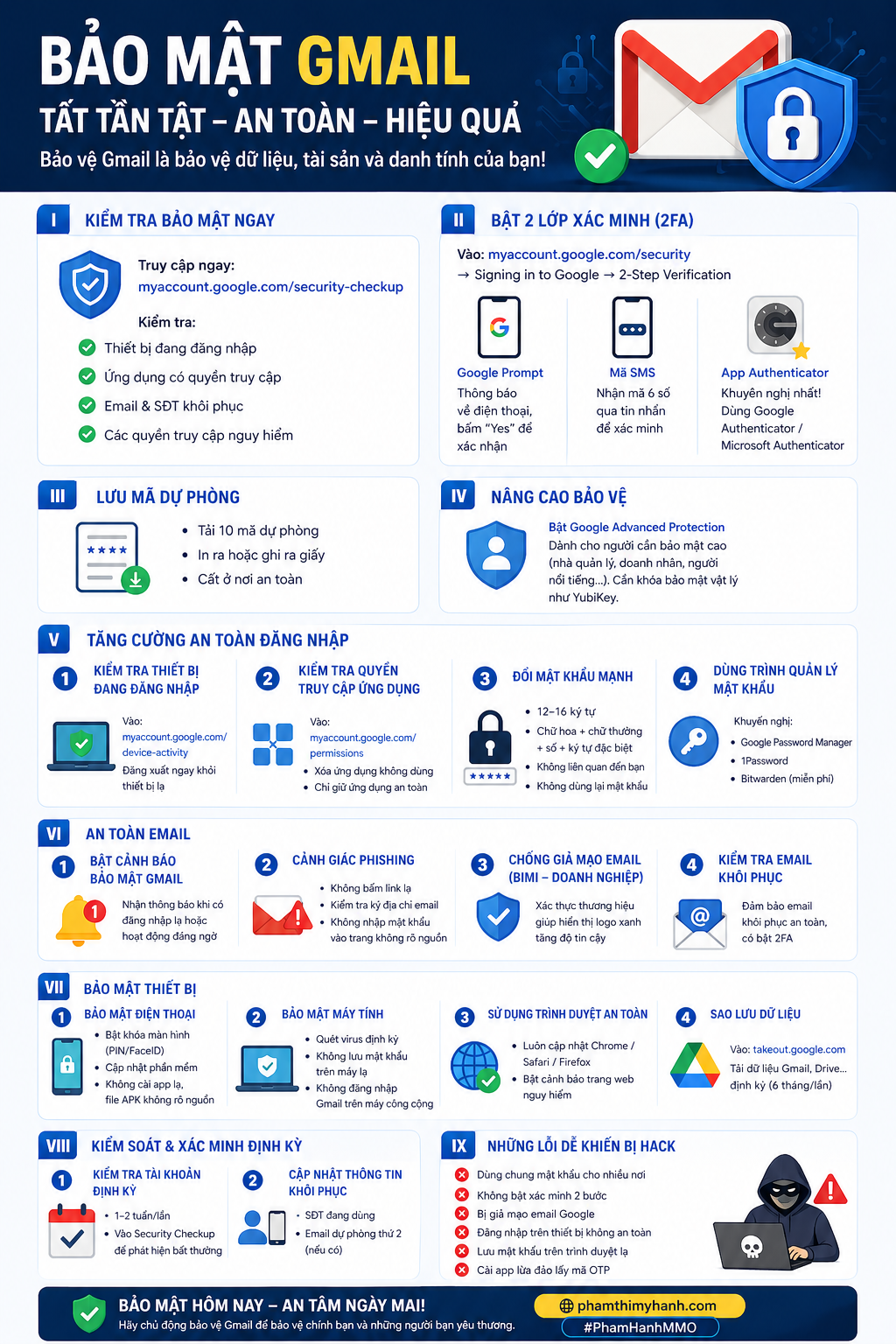
Dưới đây là toàn bộ quy trình bảo mật Gmail từ A–Z, dễ hiểu và áp dụng ngay. Nội dung phù hợp cho mọi người, không yêu cầu kỹ thuật cao.
🔐 I. BẢO MẬT TÀI KHOẢN GMAIL – CÁC BƯỚC QUAN TRỌNG NHẤT
1. Kiểm tra ngay tình trạng bảo mật (Security Checkup)
Google có công cụ tự động quét rủi ro:
➡️ Truy cập: myaccount.google.com/security-checkup
Tại đây bạn kiểm tra được:
- Thiết bị lạ đang đăng nhập
- Ứng dụng truy cập tài khoản
- Email khôi phục – SĐT khôi phục
- Quyền truy cập nguy hiểm
👉 Hãy chạy bước này đầu tiên.
🔐 II. BẬT 2 LỚP XÁC MINH – BẮT BUỘC PHẢI CÓ
2. Bật 2-Step Verification (Xác minh 2 bước)
Có 3 phương pháp:
(a) Google Prompt (dễ nhất)
- Khi đăng nhập sẽ có thông báo gửi về điện thoại để bấm “Yes”.
(b) Mã SMS
- Nhập mã 6 số gửi về điện thoại.
(c) App Authenticator (khuyến nghị nhất)
- Dùng ứng dụng: Google Authenticator, Microsoft Authenticator.
- Không phụ thuộc SIM (tránh bị hack SIM/sim swap).
🔧 Cách bật:
➡️ myaccount.google.com/security
→ Signing in to Google
→ 2-Step Verification.
🔐 III. TĂNG LỚP BẢO VỆ BỔ SUNG
3. Lưu mã dự phòng (Backup codes)
Khi mất điện thoại, đây là “chìa khóa cuối cùng”.
- Tải về 10 mã dự phòng
- In ra hoặc ghi ra giấy, cất ở nơi an toàn
4. Bật Google Advanced Protection (nếu bảo mật cao)
Dành cho người quan trọng, nội dung nhạy cảm, có nguy cơ bị hack.
Cần dùng khóa bảo mật vật lý như YubiKey.
🔐 IV. TĂNG CƯỜNG AN TOÀN ĐĂNG NHẬP
5. Kiểm tra thiết bị đang đăng nhập
➡️ myaccount.google.com/device-activity
Nếu thấy thiết bị lạ → Sign out immediately.
6. Kiểm tra quyền truy cập ứng dụng
➡️ myaccount.google.com/permissions
- Xóa các ứng dụng/web mà bạn không dùng nữa
- Chỉ giữ các ứng dụng an toàn (Google, iOS, Android)
Rất nhiều tài khoản bị hack qua ứng dụng cũ hoặc kém bảo mật.
Ví Web3 Là Gì? Ưu Và Nhược Điểm – Khác Biệt Với Ví Nóng Và Ví Lạnh Ra Sao?
3 Loại Ví Crypto Hiện Nay: Độ Bảo Mật, Chiến Lược, Ưu Và Nhược Điểm
🔐 V. LƯU Ý MẬT KHẨU – NGUYÊN TẮC VÀNG
7. Đổi mật khẩu mạnh
Một mật khẩu mạnh gồm:
✔ 12–16 ký tự
✔ Gồm: chữ thường + chữ hoa + số + ký tự đặc biệt
✔ Không liên quan tên bạn, số điện thoại, ngày sinh
Ví dụ mẫu (đừng dùng ví dụ này):M@tKhaU2026!AnToan
8. Không dùng lại mật khẩu
Nếu bạn dùng chung 1 mật khẩu cho nhiều nơi, hacker chỉ cần hack 1 nơi là xong.
9. Dùng trình quản lý mật khẩu
Khuyến nghị:
- Google Password Manager (có sẵn)
- 1Password
- Bitwarden (miễn phí)
🔐 VI. KIỂM TRA AN TOÀN EMAIL
10. Bật cảnh báo bảo mật Gmail
Gmail thông báo khi có đăng nhập lạ hoặc email đáng ngờ → hãy bật đầy đủ thông báo.
11. Chống email giả mạo (phishing)
Không bấm vào email có dấu hiệu:
- Tên gần giống Google
- Đòi nhập mật khẩu
- Link rút gọn
- “Khẩn cấp”, “Bạn trúng thưởng”
👉 Kiểm tra link kỹ trước khi bấm.
12. Bật xác minh người gửi (Brand Indicators for Message Identification – BIMI)
Dành cho doanh nghiệp (nếu dùng Google Workspace) → Hiển thị logo xanh xác thực.
🔐 VII. BẢO MẬT TÀI KHOẢN KHÔI PHỤC
13. Cập nhật email và số điện thoại khôi phục
➡️ myaccount.google.com/security
→ Ways we can verify it’s you
Chắc chắn:
- SĐT đang dùng
- Email khôi phục an toàn (có 2FA)
14. Thêm email dự phòng thứ 2 (nếu có)
Để không bị khóa tài khoản khi Gmail chính bị hack.
🔐 VIII. BẢO MẬT THIẾT BỊ SỬ DỤNG
15. Bảo mật điện thoại
Vì điện thoại = chìa khóa xác minh 2 bước.
Hãy đảm bảo:
- Bật khóa màn hình → PIN / FaceID
- Cập nhật phần mềm
- Không cài app lạ, file APK không rõ nguồn
16. Bảo mật máy tính
- Quét virus định kỳ (Windows Security hoặc Malwarebytes)
- Không lưu mật khẩu khi sử dụng máy lạ
- Không đăng nhập Gmail trên máy công cộng
17. Sử dụng trình duyệt an toàn
- Luôn cập nhật Chrome / Safari / Firefox
- Bật cảnh báo trang web nguy hiểm
🔐 IX. SAO LƯU & KIỂM SOÁT DỮ LIỆU
18. Backup dữ liệu Gmail & Drive
➡️ takeout.google.com
Tải xuống toàn bộ dữ liệu định kỳ (ví dụ 6 tháng/lần).
19. Kiểm tra hoạt động tài khoản định kỳ
1–2 tuần/lần → vào Security Checkup để xem có bất thường không.
🔐 X. CÁC LỖI THƯỜNG GẶP KHI BỊ HACK GMAIL
- Dùng 1 mật khẩu cho tất cả nơi
- Không bật xác minh 2 bước
- Bị giả email Google
- Đăng nhập trên máy tính không an toàn
- Lưu mật khẩu trên trình duyệt lạ
- Cho người khác mượn điện thoại khi không khóa màn hình
- Bị cài app lừa đảo lấy mã OTP
Việc bảo mật Gmail không chỉ giúp bảo vệ tài khoản email, mà còn bảo vệ toàn bộ tài sản số, mạng xã hội và thông tin cá nhân của bạn. Hãy kiểm tra và thiết lập đầy đủ các bước bảo mật ngay hôm nay để tránh mọi nguy cơ bị đánh cắp dữ liệu.
Nếu bạn thấy bài viết hữu ích, đừng quên chia sẻ để nhiều người biết cách tự bảo vệ tài khoản của mình.
Phạm Hạnh MMO đã có sẵn những kiến thức hữu ích khác có ngay trong các bài viết, hãy để lại bình luận góp ý để Phạm Hạnh có thể luôn luôn cập nhật những thông tin bổ ích đến với các bạn đọc giả !

- Sự Kiện Nasdaq Ngày 21/09/2026: Nhiều IPO Mới, Việt Nam Chính Thức Nâng Hạng
- IPO Huy Động Bao Nhiêu Tiền Và Tiền Đó Đi Đâu? Hiểu Đúng Dòng Tiền Sau IPO
- Quản Lý Tài Sản Khi Giàu Nhanh: Khi Tiền Tăng Nhanh Hơn Năng Lực Thích Nghi
- Các Loại Cổ Phiếu Là Gì? Hiểu Đúng Cổ Phiếu Phổ Thông, Cổ Phiếu Ưu Đãi Trước Khi Đầu Tư
- Meey Global Công Khai Hồ Sơ F-1: Đã Tiến Đến Đâu Trong Hành Trình IPO Nasdaq?
Rất vui khi có cơ hội chia sẻ, hướng dẫn cho các quý đối tác biết đến các cách bảo mật toàn diện cho các phương tiện tài sản số của mình tại Văn Phòng Số Miền Nam trực thuộc tập đoàn Meey Group.



Để lại một bình luận